


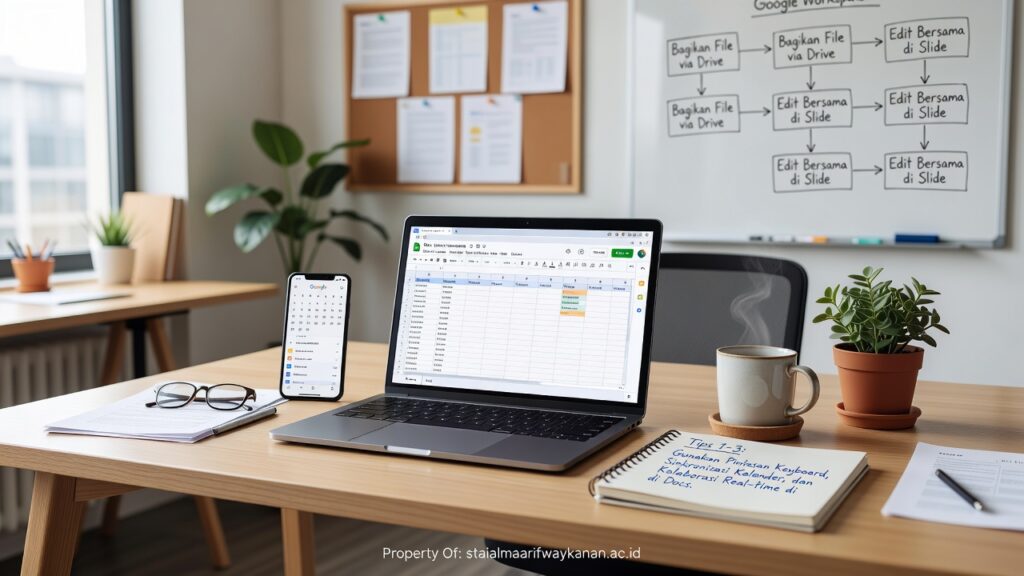
7 Google Workspace Tips untuk Kegiatan Kantor Lebih Cepat
Rutinitas kantor yang padat sering kali terasa menguras energi, bukan karena pekerjaannya sulit, tapi karena terlalu banyak langkah yang bisa dipangkas. Google Workspace hadir bukan sekadar kumpulan aplikasi cloud — di tangan yang tepat, platform ini bisa mengubah cara tim bekerja secara drastis. Banyak profesional di 2026 mulai sadar bahwa mereka hanya menggunakan 30% dari fitur yang tersedia, padahal sisanya bisa menghemat berjam-jam waktu kerja setiap minggunya.
Nah, masalahnya bukan pada alat, tapi pada kebiasaan. Orang-orang cenderung menggunakan Google Docs hanya sebagai pengganti Microsoft Word, atau Google Meet hanya untuk rapat biasa. Padahal ada lapisan fitur yang, ketika diaktifkan dan digunakan dengan strategi, bisa membuat kegiatan kantor terasa jauh lebih ringan.
Kalau Anda ingin produktivitas tim meningkat tanpa harus membeli software tambahan, tujuh tips berikut layak dicoba mulai hari ini.
Tips Google Workspace yang Mengubah Kegiatan Kantor Harian
1. Gunakan Smart Compose di Gmail untuk Balas Email Lebih Cepat
Gmail punya fitur Smart Compose yang memprediksi kalimat berikutnya saat Anda mengetik. Aktifkan di Settings → General → Smart Compose. Fitur ini sangat membantu saat harus membalas puluhan email dengan nada serupa — cukup tekan Tab untuk menerima saran kalimat dan email selesai dalam hitungan detik.
2. Manfaatkan Google Docs “Building Blocks” untuk Template Instan
Banyak tim membuang waktu membuat dokumen dari nol setiap saat. Di Google Docs, klik Insert → Building Blocks, dan Anda akan menemukan template siap pakai seperti meeting notes, project tracker, hingga review tracker. Ini bukan fitur baru, tapi anehnya masih jarang dipakai di banyak kantor.
Kolaborasi Tim Lebih Efisien dengan Fitur Tersembunyi Google Workspace
3. Aktifkan “View History” di Google Sheets untuk Lacak Perubahan Data
Saat bekerja dengan data tim, sering muncul pertanyaan: “Siapa yang ubah angka ini?” Nah, Google Sheets punya fitur Version History yang bisa menampilkan perubahan per sel lengkap dengan nama pengguna dan waktu. Buka melalui File → Version History → See Version History. Ini menyelamatkan banyak diskusi panjang yang tidak perlu.
4. Gunakan Google Chat Spaces sebagai Pusat Koordinasi Proyek
Alih-alih koordinasi lewat email yang berantakan, Google Chat Spaces memungkinkan tim membuat ruang diskusi khusus per proyek. Di sini bisa berbagi file, assign tugas, dan thread percakapan tetap rapi. Faktanya, tim yang beralih ke Spaces melaporkan lebih sedikit miskomunikasi dibanding yang masih mengandalkan email berantai.
Otomasi dan Shortcut yang Memangkas Waktu Kerja
5. Shortcut Keyboard Google Sheets yang Wajib Dihafal
Menariknya, ada shortcut yang hampir tidak pernah diajarkan tapi sangat berguna: tekan Ctrl + Shift + V untuk paste tanpa format, atau Ctrl + Alt + M untuk menambahkan komentar langsung. Di Google Docs, Ctrl + Alt + H membuka riwayat komentar. Shortcut-shortcut ini kecil tapi efeknya kumulatif — bayangkan berapa menit yang terkumpul dalam sebulan.
6. Jadwalkan Email dengan “Schedule Send” di Gmail
Tidak semua email harus dikirim saat ditulis. Fitur Schedule Send di Gmail memungkinkan Anda menulis email di malam hari dan mengatur agar terkirim pagi hari kerja berikutnya. Ini penting untuk menjaga batasan jam kerja sekaligus memastikan email tiba di waktu yang tepat saat penerima paling aktif.
7. Integrasikan Google Calendar dengan Meet untuk Jadwal Rapat Otomatis
Setiap undangan rapat di Google Calendar bisa langsung menghasilkan link Google Meet secara otomatis — tanpa perlu copy-paste manual. Pastikan fitur “Add Google Meet video conferencing” diaktifkan di pengaturan Calendar. Tidak sedikit yang masih melakukan langkah ini secara manual, padahal satu klik sudah cukup.
Kesimpulan
Google Workspace tips yang tampak sederhana ini justru punya dampak besar ketika diterapkan secara konsisten dalam kegiatan kantor sehari-hari. Bukan soal menguasai semua fitur sekaligus, tapi soal menambahkan satu kebiasaan baru setiap minggu sampai cara kerja tim berubah secara menyeluruh.
Di 2026, kompetisi bukan lagi soal siapa yang paling keras bekerja, tapi siapa yang paling cerdas memanfaatkan alat yang ada. Google Workspace sudah menyediakan semua yang dibutuhkan — tugas kita hanya memastikan tidak ada fitur berharga yang terlewatkan begitu saja.
FAQ
Apa saja fitur Google Workspace yang paling berguna untuk kantor?
Fitur paling berguna mencakup Smart Compose di Gmail, Version History di Sheets, Google Chat Spaces untuk koordinasi tim, dan Schedule Send untuk manajemen email. Semua tersedia tanpa biaya tambahan dalam paket Google Workspace standar.
Bagaimana cara menggunakan Google Workspace agar lebih produktif?
Mulai dengan mengaktifkan fitur otomasi seperti Smart Compose dan Schedule Send, lalu biasakan menggunakan shortcut keyboard. Integrasikan Calendar dengan Meet agar jadwal rapat terbentuk otomatis tanpa langkah manual berulang.
Apakah Google Workspace cocok untuk tim kecil di kantor?
Google Workspace sangat cocok untuk tim kecil karena skalanya fleksibel dan biaya berlangganannya proporsional. Fitur kolaborasi seperti Docs dan Sheets memungkinkan seluruh tim bekerja pada dokumen yang sama secara real-time tanpa perlu infrastruktur IT yang kompleks.